
Se hai un cellulare o tablet Android, avrai sicuramente sentito parlare della modalità USB Debugging o Debug USB. Si tratta di una particolare modalità di connessione USB che consente al dispositivo Android, collegato al PC, di scambiare particolari informazioni e dati utili a livello di sistema operativo e consente di effettuare operazioni di varia natura. Questa opzione, non a caso, è attivabile all’interno delle “Opzioni Sviluppatore“, proprio perchè è una modalità avanzata.
Nel caso in cui hai installato un programma sul tuo PC che, per comunicare col tuo dispositivo Android, ha bisogno della opzione Debug USB attivata, non hai altre possibilità: devi attivarla se vuoi che venga riconosciuto dal computer e da software di terze parti. Ecco come si attiva il debug USB su Android, in base proprio alla versione del sistema operativo Android:
Per Android 2.3 o versioni precedenti
Step1. Vai in Impostazioni
Step2. Clicca su “Applicazioni”.
Step3. Vai in “Sviluppo”.
Step4. Seleziona la modalità “USB debugging”.

Per Android con versione da 3.0 a 4.1
Step1. Vai in Impostazioni
Step2. Cerca e clicca su “Opzioni sviluppatore”.
Step3. Clicca l’opzione “USB debugging”.
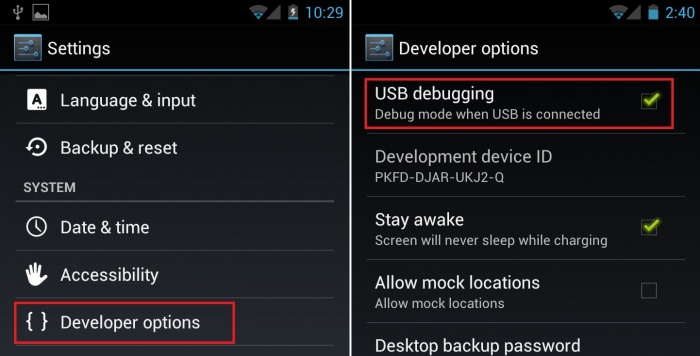
Per Android 4.2 o versioni più recenti
Step1. Vai in Impostazioni.
Step2. Clicca “Info Telefono”.
Step3. Clicca su “Numero Versione” ripetutamente per 7 volte. Continua fino a quanto appare un messaggio che ti dice che sei in modalità “sviluppatore”.
Step4. Ritorna alla scheda Impostazioni.
Step5. Clicca “Opzioni Sviluppatore”.
Step6. Seleziona l’opzione “USB debugging”.

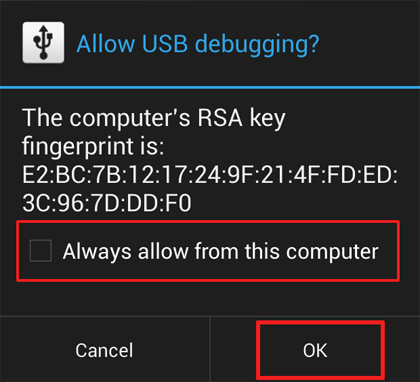
Nota: Per dispositivi Android con versione 4.2 o successiva, una volta attivata l’opzione USB Debug e collegato al PC via USB, apparirà un pop-up sul dispositivo (solo la prima volta) che ti chiederà di confermare. Seleziona “Consenti da questo computer” e poi clicca su OK per finire.
Indice
Per Android 9 e versioni successive
Nelle versioni più recenti di Android la procedura è molto simile, anche se la posizione esatta delle voci può cambiare leggermente in base alla marca dello smartphone.
Step 1. Apri Impostazioni.
Step 2. Vai su Info sul telefono.
Step 3. Cerca la voce Numero build e premila rapidamente per 7 volte. Potrebbe essere richiesto di inserire PIN, password o sequenza di sblocco.
Step 4. Quando compare il messaggio che conferma l’attivazione della modalità sviluppatore, torna nelle Impostazioni.
Step 5. Entra in Sistema > Opzioni sviluppatore. Su alcuni dispositivi potrebbe essere necessario entrare prima in Avanzate.
Step 6. Cerca la voce Debug USB e attivala.
Step 7. Collega lo smartphone al computer tramite cavo USB. Sul display del telefono dovrebbe apparire il messaggio Consentire debug USB?. Premi su Consenti e, se utilizzi sempre lo stesso PC, puoi selezionare anche Consenti sempre da questo computer.
Come attivare Debug USB su Android 12, 13, 14, 15 e 16
Anche sulle versioni più recenti di Android, comprese Android 12, Android 13, Android 14, Android 15 e Android 16, il funzionamento rimane sostanzialmente invariato.
Il percorso sui dispositivi con Android “stock”, come i Google Pixel, è generalmente:
Impostazioni > Info sul telefono > Numero build
Premi 7 volte su Numero build per attivare le Opzioni sviluppatore.
Successivamente vai in:
Impostazioni > Sistema > Opzioni sviluppatore > Debug USB
e attiva l’interruttore corrispondente.
Google conferma che su Android 9 e versioni successive il Debug USB si trova nelle Opzioni sviluppatore, anche se il percorso esatto può variare leggermente in base al produttore del dispositivo.
Debug USB su Samsung Galaxy
Sugli smartphone Samsung Galaxy il percorso per attivare le Opzioni sviluppatore è generalmente:
Impostazioni > Informazioni sul telefono > Informazioni software > Numero build
Premi 7 volte su Numero build.
Torna quindi alla schermata principale delle Impostazioni e troverai la nuova voce Opzioni sviluppatore.
Entra nella sezione e attiva:
Debug USB
Collegando successivamente il Samsung Galaxy al computer dovrai confermare sul telefono l’autorizzazione per il debug USB.
Se non trovi Numero build o Opzioni sviluppatore
A seconda della marca dello smartphone, i nomi e la posizione delle impostazioni possono essere leggermente differenti.
Il metodo più semplice consiste nell’utilizzare la funzione Cerca presente nelle Impostazioni di Android e digitare:
Numero build
oppure:
Opzioni sviluppatore
Dopo aver attivato le Opzioni sviluppatore, potrai cercare direttamente al loro interno la voce Debug USB.
Android permette anche il Debug Wireless
Sulle versioni Android più recenti è disponibile anche il Debug wireless, che permette ad ADB e agli strumenti di sviluppo compatibili di comunicare con lo smartphone attraverso la rete Wi-Fi, senza dover mantenere il dispositivo collegato tramite cavo USB.
La funzione si trova generalmente in:
Impostazioni > Sistema > Opzioni sviluppatore > Debug wireless
Per la maggior parte dei programmi che richiedono espressamente il Debug USB, tuttavia, è ancora consigliabile utilizzare la classica connessione tramite cavo.
