
Sei Qui
Home > Smartphone e Tablet > Come Trasferire Musica e Video da iPhone su PC

Come Trasferire Musica e Video da iPhone su PC

Grazie a TUNESGO, i possessori di iPhone potranno facilmente e velocemente trasferire canzoni e  video da iPhone al computer. Questo programma accede alla memoria interna del iPhone e usa un’interfaccia intuitiva per visualizzare e trasferire i files che desideri in modo istantaneo. Di seguito i passi necessari (pochi e semplici) per effettuare questo trasferimento, anche i meno esperti con il PC saranno in grado di farlo:

Step 1: Scarica TunesGO dal sito https://www.tunesgo.it e installalo sul PC. E’ necessario anche avere iTunes installato.

Step 2: Connetti l’iPhone al computer.

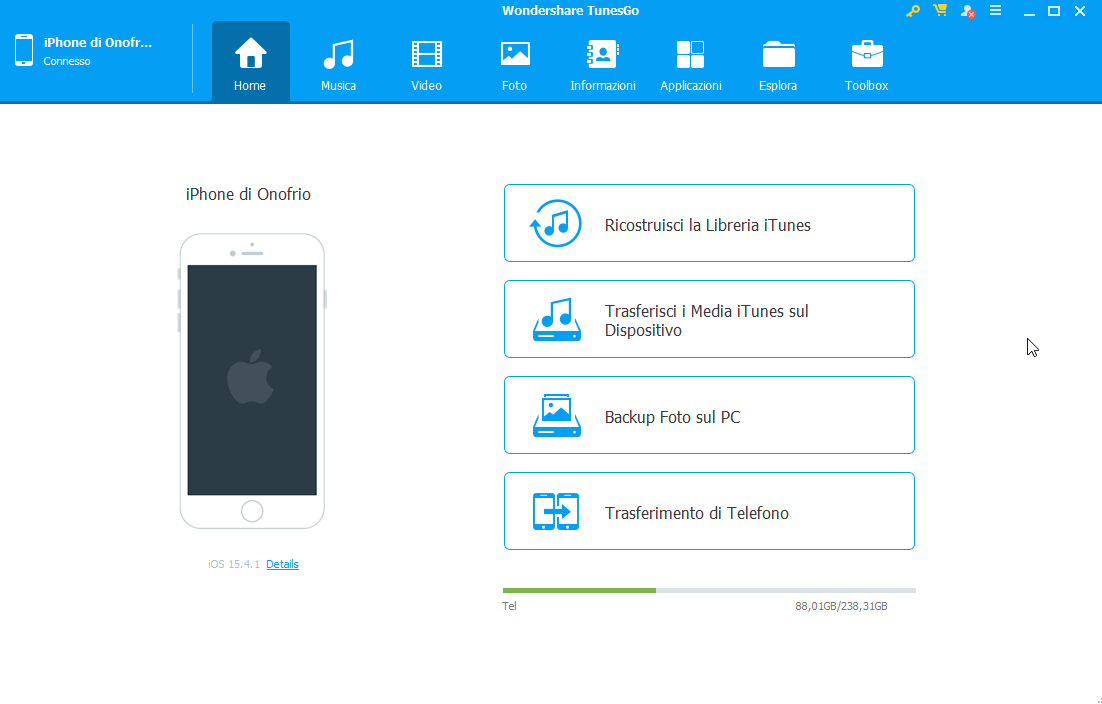
Step 3: Avvia TunesGO e automaticamente vedrai tutti i file del iPhone come nello screenshot seguente:
home

Step 4: Seleziona i file musicali o video (oppure anche foto, sms, contatti, apps, ecc…) da trasferire, uno alla volta oppure facendo una selezione multipla mediante il mouse.

Nota: Nella versione demo puoi trasferire solo un certo numero di files.

E’ tutto, adesso la musica e i video del tuo iPhone saranno presenti anche sul tuo PC!

Questo programma comunque non solo è un “iPhone Transfer” ma può essere definito un completo “iphone manager” in grado di fare tutto quello che fa iTunes e anche altre cose che iTunes non è in grado di fare, come ad esempio la creazione di backup, la conversione di file video e audio in formato compatibile con iPhone, il download di video da internet su iPhone, conversione e trasferimento di film DVD su iPhone, creazione di suonerie personalizzate per iPhone, e tanto altro ancora…


12 thoughts on “Come Trasferire Musica e Video da iPhone su PC

  1. @bixio Il codice di registrazione si ottiene solo con l’acquisto della versione completa del programma…

  2. anche a me non mi inserisce i file se chiudo il programma mi richiede il cod di licenza ma dove lo ottengo?

  3. Scusate ma io cerco disperatamente di trasferire i video da ME realizzati con l’iPhone su pc, ma neppure con questo programma riesco..ossia, sulla griglia vedo solo i file musicali e i vari video che a sua volta presi dal pc e che trasferii sull’Iphone.. ma quelli che IO ho realizzato con la videocamera dell’iPhone, non li visualizzo (neppure su Itunes, ma solo sul cellul) potreste aiutarmi, non capisco dove sbaglio… con questo programma questi video non si possono trasferire su pc? grazie a chi mi dara’ una mano…

  4. @Linda Probabilmente è il formato video che non è supportato. Dovresti prima convertire i video nel formato supportato da iPhone (MP4 o MPEG-4) e poi trasferirli su iPhone.

  5. Anche per vale la stessa esperienza: anche dopo un’ora il programma, (che ha visto l’iPhone quando si è connesso) dichiara sempre di essere in attesa di caricare tutti i files e non mi appare nulla.

  6. @vincenzo Bisogna attendere il caricamento dei files. Se sono tanti, c’è da attendere anche una decina di minuti…

  7. idem non appaiono i files sulla griglia bisogna forse prima acquistare?
    @Edoardo

  8. Altra cosa, verificate di avere installato iTunes sul computer… E’ necessario che ci sia questo programma affinchè iPhone e PC si “parlino” correttamente…e affichè anche questo programma di trasferimento funzioni a dovere.
    ps: iTunes si scarica gratuitamente dal web…

  9. anche a me fa la stessa cosa…siamo sicuri che funzioni??

  10. non mi appaiono i file dell’ iphone sul programma… in alto rimane scritto “iphone connected please wait”!!! come devo fare??

I commenti sono chiusi

Top